Switch Cisco
 Switch Meraki
 Switch HPE Aruba
 Switch Huawei
 Switch Alcatel
 Switch Extreme
 Switch Juniper
 Switch Fortinet
 Switch Allied Telesis
 Switch Unifi
 Firewall FortiNet
 Firewall Cisco
 Firewall SonicWall
 Firewall CheckPoint
 Firewall Sophos
 Firewall WatchGuard
 Firewall Meraki
 Firewall PaloAlto
 Firewall Huawei
 Router Cisco
 Router Huawei
 Router Juniper
 Router HPE
 Router Mikrotik
 Wifi Cisco
 Wifi Extreme
 Wifi Meraki
 Wifi Huawei
 Wifi Alcatel
 Wifi Fortinet
 Wifi Aruba
 Wifi Unifi
 Module Cisco
 Module Fortinet
 Module Mikrotik
 Server Dell
 Server HPE
 Server Cisco
 NAS Synology
 NAS Qnap
 Microsoft Software
 Kaspersky License
 Zoom License
 Video Conference
 Điện thoại IP
 Bộ lưu điện UPS
 Tủ Rack
 Cáp quang
 Cáp mạng
Các thiết bị lưu trữ NAS Synology luôn được trang bị nhiều tính năng hữu ích, hỗ trợ tối đa cho người dùng trong công việc và quản lý dữ liệu. Thông qua việc kết hợp giữa dịch vụ đám mây và giải pháp lưu trữ tại chỗ, Synology đã mang đến trải nghiệm lưu trữ tệp tin tối ưu với tính năng Synology Drive. Bài viết dưới đây sẽ hướng dẫn bạn cách cài đặt Synology Drive trên thiết bị NAS Synology một cách đơn giản và dễ thực hiện. Hãy cùng bắt đầu!
1. Synology Drive là gì?
Synology Drive là một ứng dụng do Synology phát triển, cho phép người dùng xây dựng một "đám mây riêng" ngay trên thiết bị NAS của mình. Với Synology Drive, bạn có thể dễ dàng lưu trữ, truy cập và quản lý dữ liệu mọi lúc, mọi nơi chỉ cần có kết nối Internet.
Thông qua nền tảng này, người dùng có thể tải tệp lên NAS, tạo các thư mục, sắp xếp và tổ chức dữ liệu một cách linh hoạt theo nhu cầu cá nhân hoặc công việc – tương tự như các dịch vụ lưu trữ đám mây phổ biến, nhưng hoàn toàn do bạn làm chủ.
Một số tính năng nổi bật của Synology Drive
Truy cập linh hoạt trên nhiều nền tảng
Synology Drive hỗ trợ truy cập dữ liệu từ nhiều thiết bị khác nhau như máy tính Windows, macOS và điện thoại Android, iOS. Người dùng có thể mở, chỉnh sửa và chia sẻ tập tin mọi lúc, mọi nơi chỉ với kết nối Internet.
Đồng bộ hóa theo thời gian thực
Mọi thay đổi trên file hoặc thư mục sẽ được tự động cập nhật đến tất cả thiết bị được kết nối. Tính năng này giúp đảm bảo dữ liệu luôn đồng nhất và cho phép khôi phục khi bị xóa nhầm hoặc tấn công bởi ransomware.
Tích hợp công cụ làm việc trực tuyến
Synology Drive đi kèm với Synology Office, hỗ trợ người dùng tạo và chỉnh sửa tài liệu, bảng tính, bài thuyết trình ngay trong giao diện web. Giao diện trực quan giúp dễ dàng tổ chức và quản lý file cá nhân lẫn file chia sẻ.
Tăng cường kiểm soát và bảo mật
Quản trị viên có thể thiết lập các chính sách bảo mật như chặn tải xuống, thêm watermark lên file hoặc giới hạn quyền truy cập nhằm bảo vệ nội dung và dữ liệu quan trọng của tổ chức
2. Hướng dẫn cài đặt Synology Drive trên NAS Synology
Bước 1: Cài đặt và cấu hình Synology Drive Server trên NAS
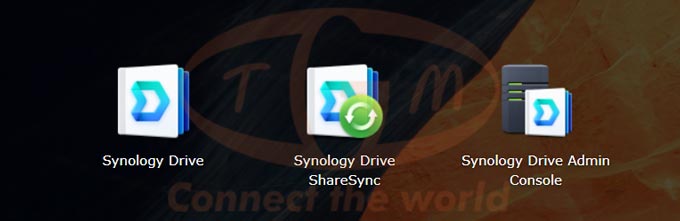
- Sau khi cài đặt xong, vào mục Main Menu thì bạn sẽ thấy có 3 ứng dụng được cài đặt.
Bước 2: Bật đồng bộ cho thư mục chia sẻ
Mở Synology Drive Admin Console, chuyển đến tab Team Folder, chọn thư mục bạn muốn đồng bộ và nhấn Enable để kích hoạt tính năng đồng bộ.
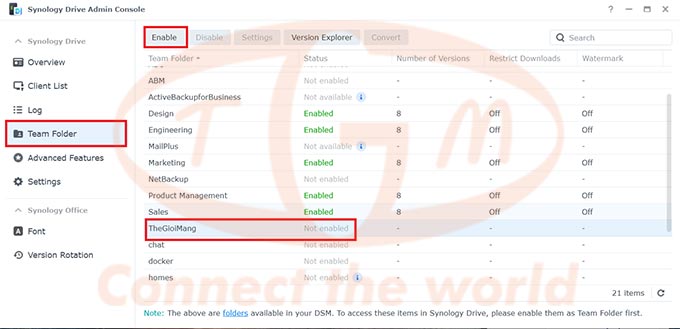
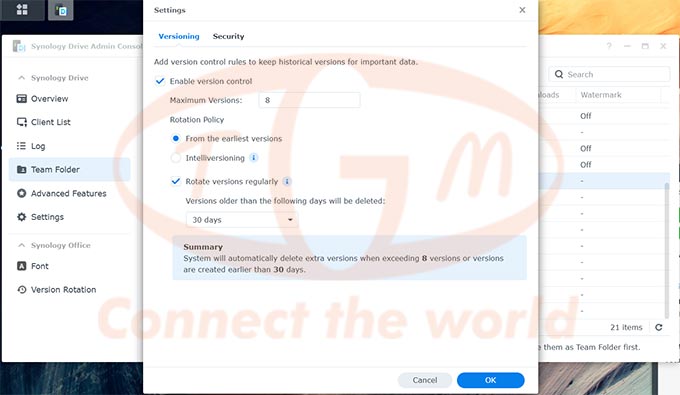
- Cài đặt phiên bản của file trong thư mục. Nếu bạn xóa nhầm file trong thư mục đồng bộ hoặc file của bạn bị thay đổi thì bạn có thể sử dụng chức năng lịch sử phiên bản để quay về phiên bản trước của file đó.
Lưu ý:
- Có thể tắt chức năng Version Control nếu bạn không muốn sử dụng.
- Version Control sẽ lưu thành nhiều phiên bản của file tuỳ vào cách bạn cấu hình, do đó sẽ bị chiếm dung lượng của ổ cứng.
- Khi Version Control tắt, dữ liệu sẽ không thể khôi phục nếu bạn vô tình xóa file. (Nếu thùng rác được bật, có thể dữ liệu bạn xoá vẫn sẽ nằm trong đó)
- Khi Intelliversioning được bật, Synology Drive Admin Console sẽ quyết định phiên bản nào của file là ưu tiên thấp nhất và xóa phiên bản đó khi số lượng phiên bản đạt đến giới hạn.
- Nếu bạn bật Rotate versions regularly, hệ thống sẽ tự động xoá phiên bản cũ nhất vào mỗi 12:00 đêm các ngày.
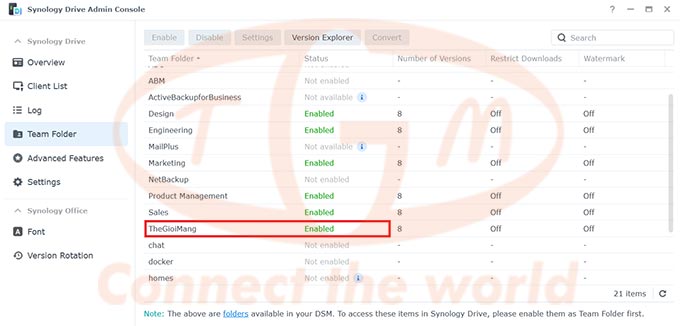
Sau khi đã cấu hình xong thì Status của folder vừa bật sẽ hiện trạng thái là Enable.
Bước 3: Tải và cài đặt Synology Drive Client trên máy tính của bạn
- Mở bất kỳ trình duyệt nào trên máy tính của bạn
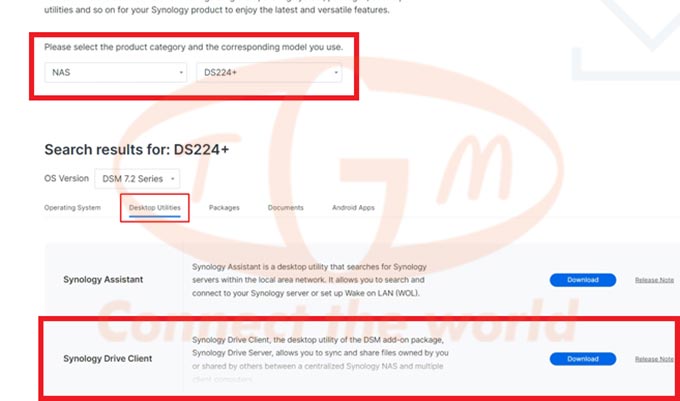
- Truy cập vào trang Synology Download Centrer và chọn model NAS của bạn.
- Chuyển qua Tab “Desktop Utilities” và tài “Synology Drive Client” cho hệ điều hành mà bạn đang sử dụng.
- Mở file bạn vừa tải và cài đặt.
Bước 4: Cấu hình Synology Drive để đồng bộ.
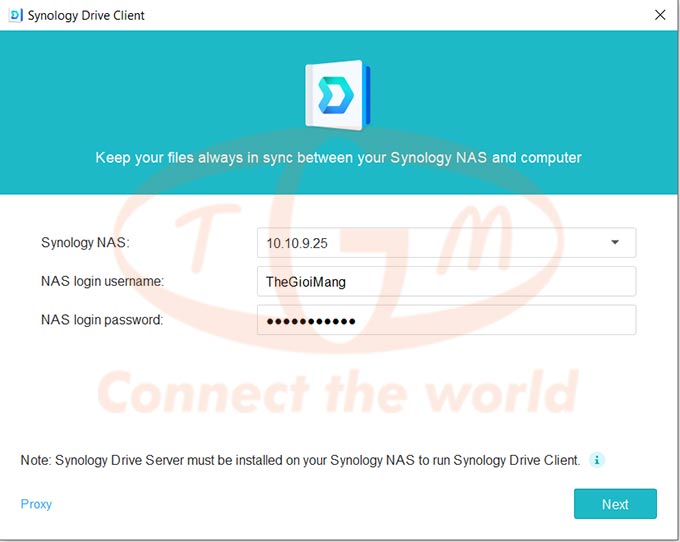
- Mở ứng dụng “Synology Drive Client” bạn đã cài trước đó. Nhấn “Start Now”.
- Tiếp theo, nhập Quickconnect ID, tên miền hoặc địa chỉ IP nội bộ và tài khoản đăng nhập vào NAS. Nhấn Next và Proceed Anyway.
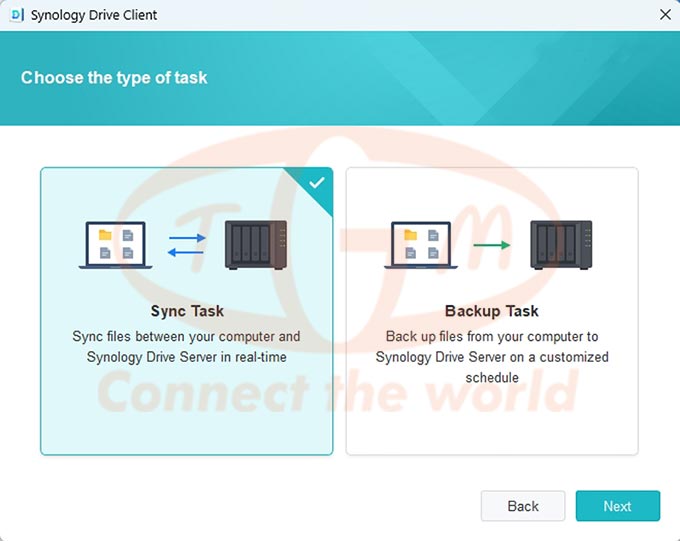
- Chọn Sync Task (Đồng Bộ) rồi ấn Next.
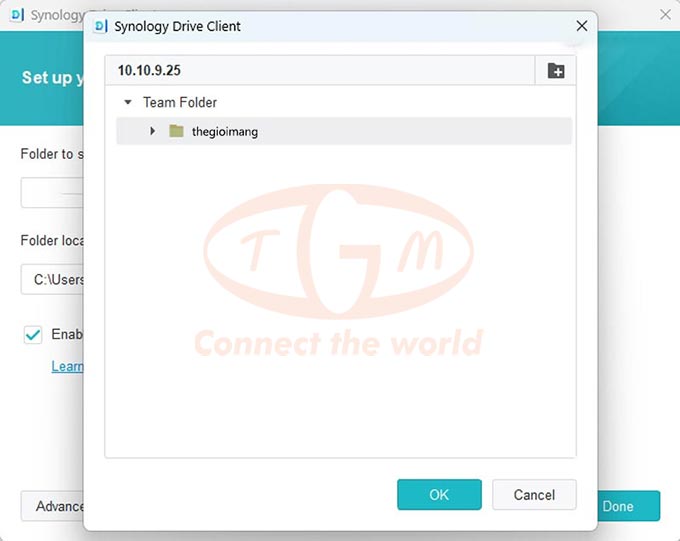
- Ở phần “Folder to sync from your NAS" ấn Changes và chọn Team Folder mà bạn đã Enable ở bước 2.
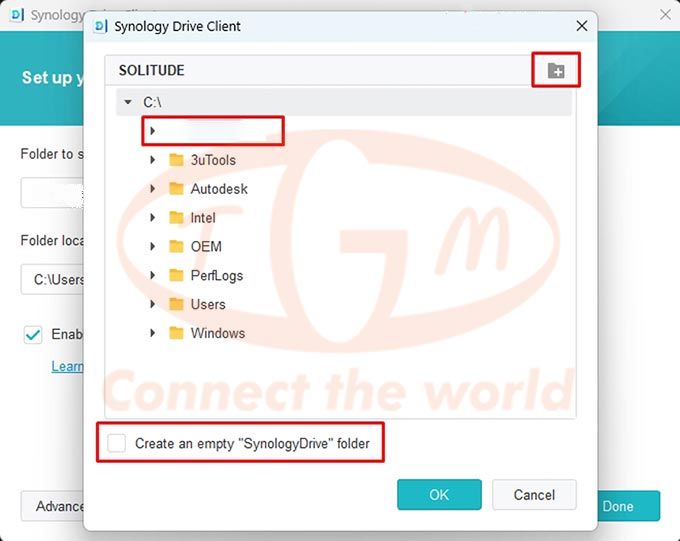
- Qua phần “Folder location on your computer” chọn vùng lưu trữ và tạo một thư mục cùng tên với Team Folder và bỏ tick phần “Create an empty "SynologyDrive" folder”.
- Sau khi đã thiết lập các cài đặt xong, ấn Done để hoàn thành.
Kết luận:
Synology Drive không chỉ giúp bạn biến chiếc NAS thành một hệ thống lưu trữ và chia sẻ dữ liệu tập trung, mà còn mang lại khả năng đồng bộ linh hoạt giữa nhiều thiết bị, đảm bảo dữ liệu luôn được an toàn và dễ dàng truy cập. Với các bước cài đặt đơn giản và giao diện thân thiện, Synology Drive là giải pháp lý tưởng cho cá nhân, nhóm làm việc và doanh nghiệp cần một hệ thống lưu trữ thông minh, hiệu quả và bảo mật.