Switch Cisco
 Switch Meraki
 Switch HPE Aruba
 Switch Huawei
 Switch Alcatel
 Switch Extreme
 Switch Juniper
 Switch Fortinet
 Switch Allied Telesis
 Switch Unifi
 Firewall FortiNet
 Firewall Cisco
 Firewall SonicWall
 Firewall CheckPoint
 Firewall Sophos
 Firewall WatchGuard
 Firewall Meraki
 Firewall PaloAlto
 Firewall Huawei
 Router Cisco
 Router Huawei
 Router Juniper
 Router HPE
 Router Mikrotik
 Wifi Cisco
 Wifi Extreme
 Wifi Meraki
 Wifi Huawei
 Wifi Alcatel
 Wifi Fortinet
 Wifi Aruba
 Wifi Unifi
 Module Cisco
 Module Fortinet
 Module Mikrotik
 Server Dell
 Server HPE
 Server Cisco
 NAS Synology
 NAS Qnap
 Microsoft Software
 Kaspersky License
 Zoom License
 Video Conference
 Điện thoại IP
 Bộ lưu điện UPS
 Tủ Rack
 Cáp quang
 Cáp mạng

1.Lợi ích của việc mở cổng (port) trên NAS Synology
Việc mở cổng (port) trên thiết bị lưu trữ mạng (NAS), đặc biệt là NAS Synology, đã trở nên phổ biến đối với người dùng có nhu cầu truy cập và quản trị hệ thống linh hoạt hơn. Tùy theo mục đích sử dụng và nhu cầu triển khai dịch vụ, việc mở port trên NAS Synology không chỉ giúp mở rộng khả năng kết nối mà còn mang lại nhiều tiện ích nâng cao.
Truy cập từ xa dễ dàng: Mở port cho phép kết nối NAS từ xa bằng điện thoại, máy tính bảng hoặc PC thông qua Internet, hỗ trợ các ứng dụng như DSM, Synology Drive...
Quản lý và sao lưu từ xa: Mở port cho phép truy cập DSM và thực hiện sao lưu dữ liệu từ xa (qua Rsync, Snapshot...) giúp quản lý NAS linh hoạt và bảo vệ dữ liệu an toàn.
Chia sẻ dữ liệu dễ dàng: Mở port giúp chia sẻ dữ liệu qua SMB, FTP, WebDAV... trong mạng nội bộ hoặc Internet nhanh chóng và linh hoạt.
2. Hướng dẫn mở cổng (Port) trên NAS Synology
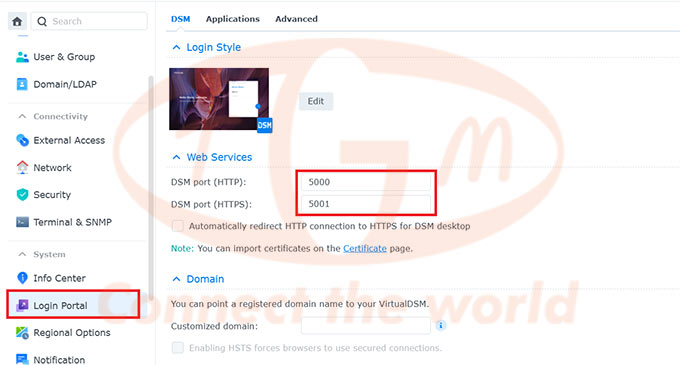
Bước 1: Truy cập Control Panel để cấu hình cổng truy cập DSM
Mở giao diện quản lý DSM, vào Control Panel → Login Portal → Web Services để thiết lập cổng truy cập.
-
Cổng HTTP (DSM Port): 5000
-
Cổng HTTPS (DSM Port – Secure): 5001
Bước 2: Thiết lập DDNS cho NAS Synology
Tạo và đăng nhập tài khoản Synology:
Nếu chưa có tài khoản, hãy truy cập https://synology.com để đăng ký. Sau đó, vào Control Panel → Synology Account để đăng nhập.
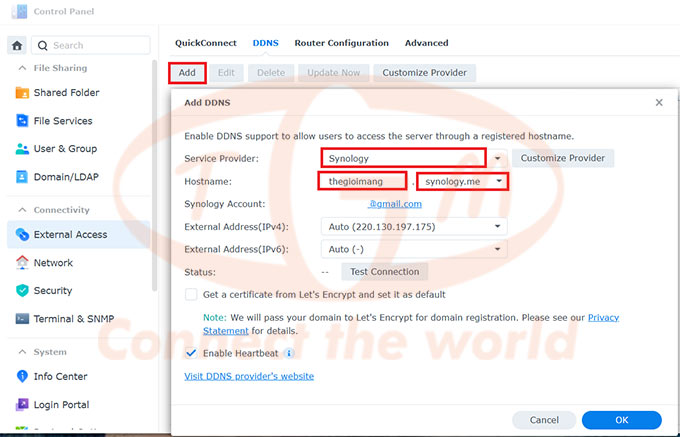
Thiết lập DDNS: Vào Control Panel → External Access → tab DDNS, nhấn Add để thêm một dịch vụ DDNS mới
Ở phần Service Provider, chọn Synology và nhập tên miền bạn muốn (ví dụ: nascuaban.synology.me) tại phần Hostname
3. Mở port trên router
Truy cập giao diện router, vào Port Forwarding (hoặc Virtual Server), tạo rule mới với port 5000/5001 (hoặc port dịch vụ khác), IP Address là địa chỉ nội bộ của NAS, Protocol chọn TCP hoặc Both.
Lưu lại cấu hình để hoàn tất việc mở port cho NAS Synology truy cập từ xa.
4.Truy cập NAS qua tên miền DDNS
Sau khi cấu hình DDNS và mở port thành công, bạn có thể truy cập NAS từ xa bằng trình duyệt với tên miền đã đăng ký, ví dụ:thegioimang.synology.me:5000
Chỉ với vài bước đơn giản, bạn đã có thể sử dụng NAS Synology từ xa mọi lúc, mọi nơi thông qua Internet.