Switch Cisco
 Switch Meraki
 Switch HPE Aruba
 Switch Huawei
 Switch Alcatel
 Switch Extreme
 Switch Juniper
 Switch Fortinet
 Switch Allied Telesis
 Switch Unifi
 Firewall FortiNet
 Firewall Cisco
 Firewall SonicWall
 Firewall CheckPoint
 Firewall Sophos
 Firewall WatchGuard
 Firewall Meraki
 Firewall PaloAlto
 Firewall Huawei
 Router Cisco
 Router Huawei
 Router Juniper
 Router HPE
 Router Mikrotik
 Wifi Cisco
 Wifi Extreme
 Wifi Meraki
 Wifi Huawei
 Wifi Alcatel
 Wifi Fortinet
 Wifi Aruba
 Wifi Unifi
 Module Cisco
 Module Fortinet
 Module Mikrotik
 Server Dell
 Server HPE
 Server Cisco
 NAS Synology
 NAS Qnap
 Microsoft Software
 Kaspersky License
 Zoom License
 Video Conference
 Điện thoại IP
 Bộ lưu điện UPS
 Tủ Rack
 Cáp quang
 Cáp mạng
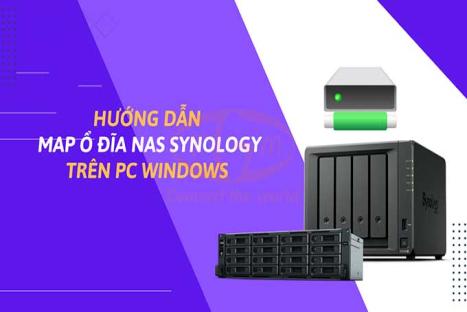
Bạn muốn chia sẻ file trên NAS cho máy tính Windows trong mạng nội bộ để dễ dàng truy cập, sao chép hoặc làm việc chung với đồng nghiệp? Với Synology NAS, việc này cực kỳ đơn giản nhờ tính năng map ổ đĩa mạng (Network Drive). Bài viết này sẽ hướng dẫn chi tiết cách map ổ đĩa NAS Synology vào Windows, chỉ với vài bước cấu hình, bạn có thể biến thư mục lưu trữ trên NAS thành ổ đĩa xuất hiện trong File Explorer, giúp truy cập dữ liệu nhanh chóng và thuận tiện trong môi trường cá nhân hoặc doanh nghiệp.
Kết nối thư mục trên NAS Synology về máy tính bằng Map Network Drive
Map Network Drive là tính năng của Windows cho phép gắn một thư mục mạng (như thư mục trên NAS) thành ổ đĩa ảo trong File Explorer. Nhờ đó, bạn có thể truy cập dữ liệu NAS dễ dàng như ổ D: hoặc E: trên máy tính.
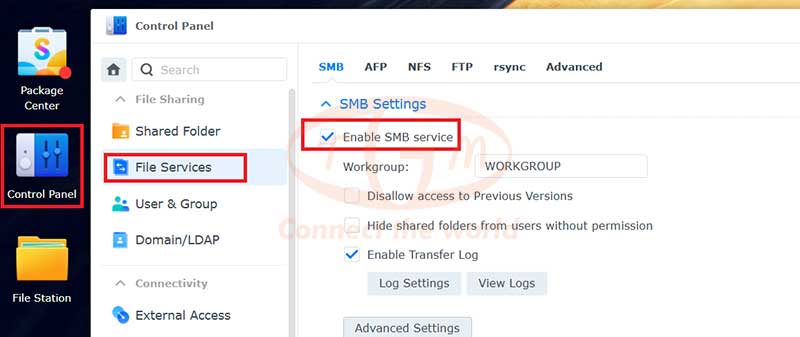
Bước1: Bật dịch vụ SMB service
Kết nối thư mục trên NAS Synology về máy tính (Map Network Drive)ta kiểm tra xem dịch vụ File Services đã được bật hay chưa:
- Mở Control Panel. Chọn File Services. Kiểm tra dịch vụ SMB bật hay chưa, nếu chưa thì Click vào Enable SMB service
Bước 2: Kết nối đến NAS Synology qua địa chỉ IP/Server Name
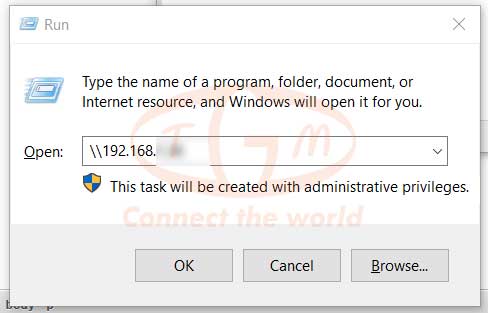
Trên máy tính Windows, mở hộp thoại Run và nhập địa chỉ NAS. Nhấn tổ hợp phím Windows + R, sau đó nhập địa chỉ IP hoặc tên máy chủ (Server Name) của thiết bị NAS Synology
Lưu ý: Nên đặt địa chỉ IP tĩnh cho NAS (hoặc gán IP cố định trong router) để máy tính luôn kết nối đúng NAS, tránh lỗi khi IP bị thay đổi. Còn Server Name, nếu bạn không biết tên Server Name bạn có thể vào Control Panel -> Network -> Mục General để xem thông tin về Server Name.
Bước 3: Thực hiện map ổ đĩa mạng
Sau khi kết nối thành công, cửa sổ hiển thị các thư mục chia sẻ trên NAS sẽ xuất hiện. Tại đây, nhấp chuột phải vào thư mục “Share” đã tạo trước đó và chọn “Map Network Drive…” để bắt đầu gắn thư mục này thành ổ đĩa mạng trên Windows.
Bước 4: Hoàn tất quá trình map ổ đĩa mạng
Chọn các tùy chọn theo nhu cầu (như ký tự ổ đĩa, tự động kết nối khi đăng nhập...) rồi nhấn Finish để hoàn tất.
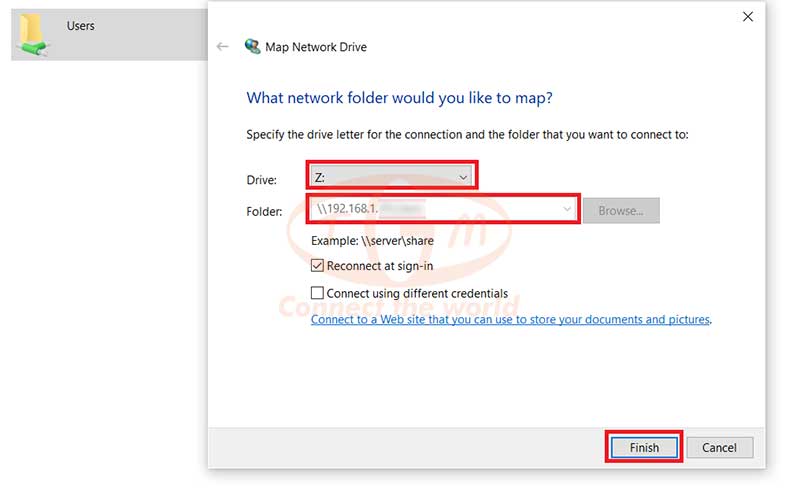
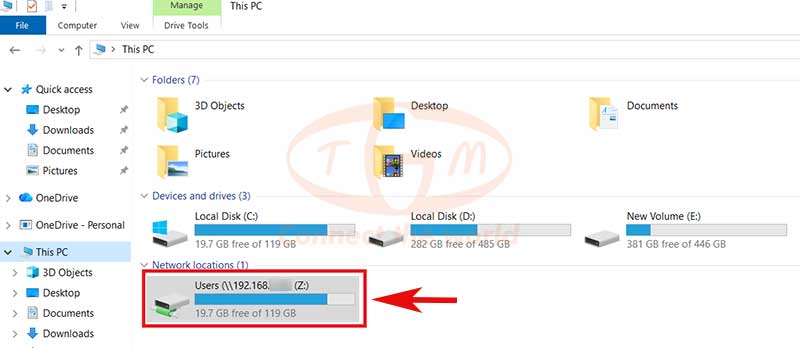
Sau khi thực hiện, ổ đĩa mạng sẽ xuất hiện trực tiếp trong File Explorer, cho phép bạn truy cập và thao tác dữ liệu trên NAS như ổ đĩa cục bộ của máy tính.